Docker와 Docker Compose 차이점
핵심 비교
| 구분 | Docker (Engine) | Docker Compose |
|---|---|---|
| 관리 단위 | 단일 컨테이너 | 다중 컨테이너 (Orchestration) |
| 설정 방식 | Dockerfile로 이미지 빌드 및 실행 |
docker-compose.yml로 서비스 정의 |
| 주요 용도 | 개별 애플리케이션 패키징 | 앱 + DB + Redis 등 전체 스택 관리 |
| 명령어 복잡도 | docker run 옵션이 매우 길어짐 |
docker compose up 간결한 명령어 |
| 네트워크 관리 | 수동으로 네트워크 생성 및 연결 | 자동으로 전용 네트워크 생성 및 서비스 간 연결 |
| 볼륨 관리 | 개별 볼륨 플래그로 설정 | YAML 파일에 통합 관리 |
비유로 이해하기
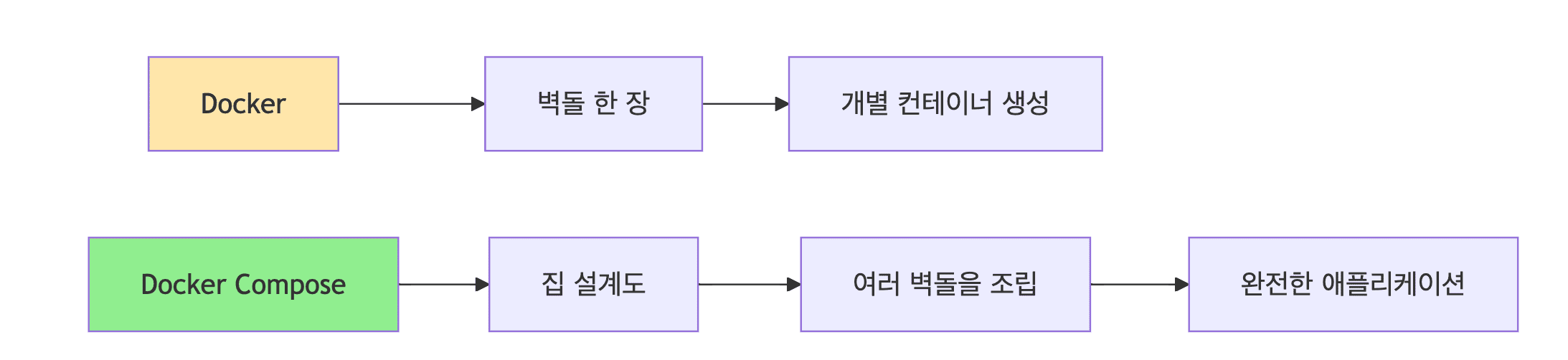
- Docker
- 벽돌(컨테이너) 한 장을 만드는 도구
- 개별 애플리케이션 실행
- Docker Compose
- 벽돌들을 조립해서 집(전체 시스템)을 짓는 설계도
- 여러 서비스를 조합한 완전한 애플리케이션 구성
Docker 개념
Image와 Container
| 구분 | Docker Image | Docker Container |
|---|---|---|
| 정의 | 실행 불가능한 읽기 전용 템플릿 | 이미지를 실행한 프로세스 |
| 비유 | 붕어빵 틀 | 붕어빵 |
| 포함 내용 | 소스 코드, 라이브러리, 종속성 | 실행 중인 격리된 환경 |
| 상태 | 정적 (Immutable) | 동적 (Mutable) |
| 개수 | 한 개의 이미지 | 여러 개의 컨테이너 생성 가능 |
Docker 워크플로우
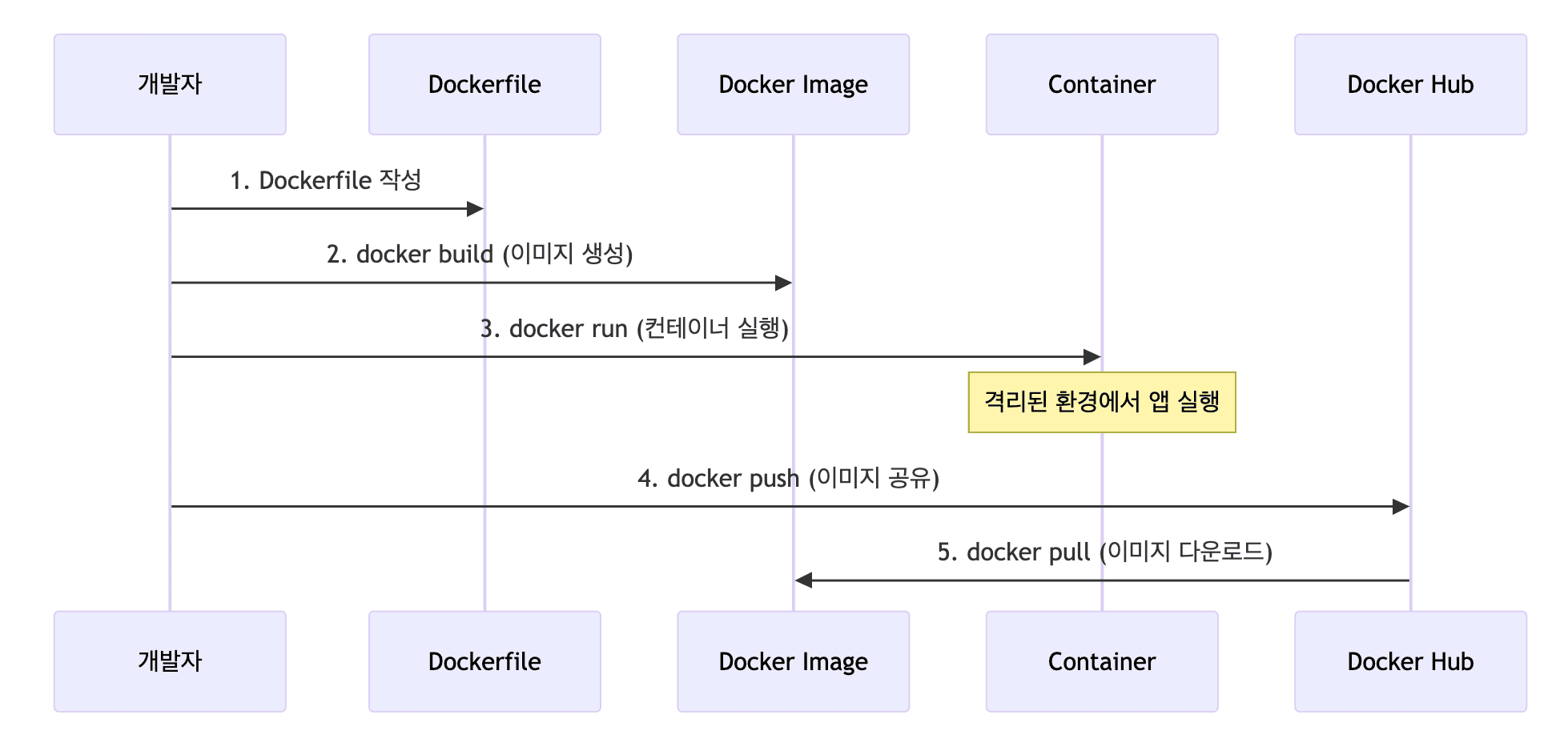
Docker 이미지 관리
이미지 빌드
- Dockerfile로 이미지 생성
1
2
3
4
5
6
7
8
9
# 현재 디렉토리의 Dockerfile 사용하여 빌드
docker build -t 이미지명:버전 ./

# 태그 지정 예시
docker build -t myapp:1.0 .
docker build -t myapp:latest .

# 특정 Dockerfile 지정
docker build -f /path/to/Dockerfile -t myapp:1.0 .
- 필수 파일
Dockerfile- 이미지 빌드 명령어 정의
entrypoint.sh(선택)- 컨테이너 시작 시 실행 스크립트
이미지 조회 및 관리
- 로컬 이미지 목록 확인
1
2
3
docker images
# 또는
docker image ls
- 출력 예시
1
2
3
REPOSITORY    TAG       IMAGE ID       CREATED         SIZE
nginx         latest    605c77e624dd   2 weeks ago     141MB
myapp         1.0       abc123def456   1 hour ago      200MB
- 출력 예시
- Docker Hub에서 이미지 다운로드
1
2
3
4
5
6
7
# 최신 버전 다운로드
docker pull nginx

# 특정 버전 다운로드
docker pull nginx:1.21
docker pull mysql:8.0
docker pull redis:6.2
- 이미지 삭제
1
2
3
4
5
6
7
8
# 이미지 ID로 삭제
docker rmi abc123def456

# 이미지명:태그로 삭제
docker rmi myapp:1.0

# 강제 삭제 (-f 옵션)
docker rmi -f 이미지명:버전
- 사용하지 않는 이미지 일괄 삭제
1
2
3
4
5
# Dangling 이미지 삭제 (태그 없는 이미지)
docker image prune

# 사용하지 않는 모든 이미지 삭제
docker image prune -a
Docker 컨테이너 관리
컨테이너 생성 및 실행
- 기본 실행
1
2
3
4
5
6
7
8
# 이미지를 컨테이너로 실행
docker run 이미지명:버전

# 백그라운드 실행 (-d: detached)
docker run -d nginx

# 이름 지정하여 실행
docker run -d --name my-nginx nginx
- 포트 매핑 및 볼륨 마운트
1
2
3
4
5
6
7
8
9
10
11
12
13
# 포트 매핑: 호스트포트:컨테이너포트
docker run -d -p 80:80 nginx
docker run -d -p 8080:80 nginx  # 호스트 8080 -> 컨테이너 80

# 볼륨 마운트: 호스트경로:컨테이너경로
docker run -d -p 80:80 -v /home/user/html:/usr/share/nginx/html nginx

# 복합 예시
docker run -d \
    -p 8080:80 \
    -v $(pwd)/html:/usr/share/nginx/html \
    --name my-web \
    nginx:latest
- 환경 변수 설정
1
2
3
4
5
6
7
8
9
10
# 단일 환경 변수
docker run -d -e MYSQL_ROOT_PASSWORD=secret mysql:8.0

# 여러 환경 변수
docker run -d \
    -e MYSQL_ROOT_PASSWORD=secret \
    -e MYSQL_DATABASE=mydb \
    -e MYSQL_USER=user \
    -e MYSQL_PASSWORD=password \
    mysql:8.0
컨테이너 상태 확인
- 실행 중인 컨테이너 확인
1
docker ps
- 출력 예시
1
2
CONTAINER ID   IMAGE     COMMAND                  CREATED         STATUS         PORTS                NAMES
1a2b3c4d5e6f   nginx     "/docker-entrypoint.…"   5 minutes ago   Up 5 minutes   0.0.0.0:80->80/tcp   my-web
- 출력 예시
- 모든 컨테이너 확인 (정지된 것 포함)
1
docker ps -a - 컨테이너 상세 정보
1
docker inspect 컨테이너ID또는이름
컨테이너 로그 및 디버깅
- 로그 확인
1
2
3
4
5
6
7
8
9
10
11
# 로그 출력
docker logs 컨테이너ID

# 실시간 로그 모니터링 (-f: follow)
docker logs -f 컨테이너ID

# 최근 100줄만 확인
docker logs --tail 100 컨테이너ID

# 타임스탬프 포함
docker logs -f --timestamps 컨테이너ID
- 실행 중인 컨테이너 내부 접속
1
2
3
4
5
6
7
8
9
10
# Bash 쉘로 접속 (-it: interactive + tty)
docker exec -it 컨테이너ID /bin/bash

# Alpine Linux는 sh 사용
docker exec -it 컨테이너ID /bin/sh
# Tip: `bash`가 없는 Alpine Linux 기반 이미지의 경우 접속 실패 시 `/bin/sh`를 사용하세요.

# 단일 명령어만 실행
docker exec 컨테이너ID ls -la /app
docker exec 컨테이너ID cat /etc/nginx/nginx.conf
- 컨테이너 리소스 사용량 모니터링
1
2
3
4
5
# 실시간 리소스 사용량
docker stats

# 특정 컨테이너만 확인
docker stats 컨테이너ID
컨테이너 제어
- 컨테이너 정지
1
2
3
4
5
6
7
# 우아한 종료 (SIGTERM 전송)
docker stop 컨테이너ID

# 강제 종료 (SIGKILL 전송)
docker stop -f 컨테이너ID
# 또는
docker kill 컨테이너ID
- 컨테이너 재시작
1
docker restart 컨테이너ID
- 정지된 컨테이너 시작
1
docker start 컨테이너ID
컨테이너 삭제
- 단일 컨테이너 삭제
1
2
3
4
5
# 정지된 컨테이너 삭제
docker rm 컨테이너ID

# 실행 중인 컨테이너 강제 삭제
docker rm -f 컨테이너ID
- 여러 컨테이너 한 번에 삭제
1
2
3
4
5
# 모든 정지된 컨테이너 삭제
docker container prune

# 모든 컨테이너 강제 삭제
docker rm $(docker ps -qa) -f
Docker Compose 명령어
docker-compose.yml 예시
1
2
3
4
5
6
7
8
9
10
11
12
13
14
15
16
17
18
19
20
21
22
23
24
25
26
27
28
29
version: '3.8'

services:
  web:
    image: nginx:latest
    ports:
      - "80:80"
    volumes:
      - ./html:/usr/share/nginx/html
    depends_on:
      - db
    networks:
      - app-network

  db:
    image: mysql:5.7
    environment:
      MYSQL_ROOT_PASSWORD: example
      MYSQL_DATABASE: myapp
    volumes:
      - db-data:/var/lib/mysql
    networks:
      - app-network

volumes:
  db-data:

networks:
  app-network:
실행 및 관리
- 서비스 실행
1
2
3
4
5
6
7
8
9
10
11
# 백그라운드로 실행
docker compose up -d

# 이미지 재빌드 후 실행
docker compose up -d --build

# 특정 서비스만 실행
docker compose up -d web

# 로그 출력하며 실행 (포그라운드)
docker compose up
- 서비스 중지 및 삭제
1
2
3
4
5
6
7
8
# 컨테이너와 네트워크 삭제
docker compose down

# 볼륨까지 삭제 (데이터 삭제 주의!)
docker compose down -v

# 이미지까지 삭제
docker compose down --rmi all
- 로그 확인
1
2
3
4
5
6
7
8
9
# 모든 서비스 로그
docker compose logs -f

# 특정 서비스 로그만
docker compose logs -f web
docker compose logs -f db

# 최근 100줄만
docker compose logs --tail 100 web
- 상태 확인
1
2
3
4
5
# 실행 중인 서비스 목록
docker compose ps

# 모든 서비스 (정지된 것 포함)
docker compose ps -a
- 서비스 재시작
1
2
3
4
5
# 모든 서비스 재시작
docker compose restart

# 특정 서비스만 재시작
docker compose restart web
- 서비스 스케일링
1
2
# web 서비스를 3개로 확장
docker compose up -d --scale web=3
Docker Compose V1과 V2
| 명령어 (V1) | 명령어 (V2) | 차이점 |
|---|---|---|
docker-compose up |
docker compose up |
하이픈 제거 |
docker-compose down |
docker compose down |
CLI 플러그인 방식 |
docker-compose logs |
docker compose logs |
더 빠른 성능 |
docker-compose ps |
docker compose ps |
동일한 기능 |
- 권장 사항
- 새 프로젝트는 V2 (
docker compose) 사용 - V1은 레거시 지원용
- 참고: Docker Compose V1(
docker-compose)은 2023년 6월부로 지원 종료(EOL)되었습니다. 최신 V2(docker compose) 사용을 권장합니다.
- 새 프로젝트는 V2 (
네트워크 관리
Docker 네트워크 개념
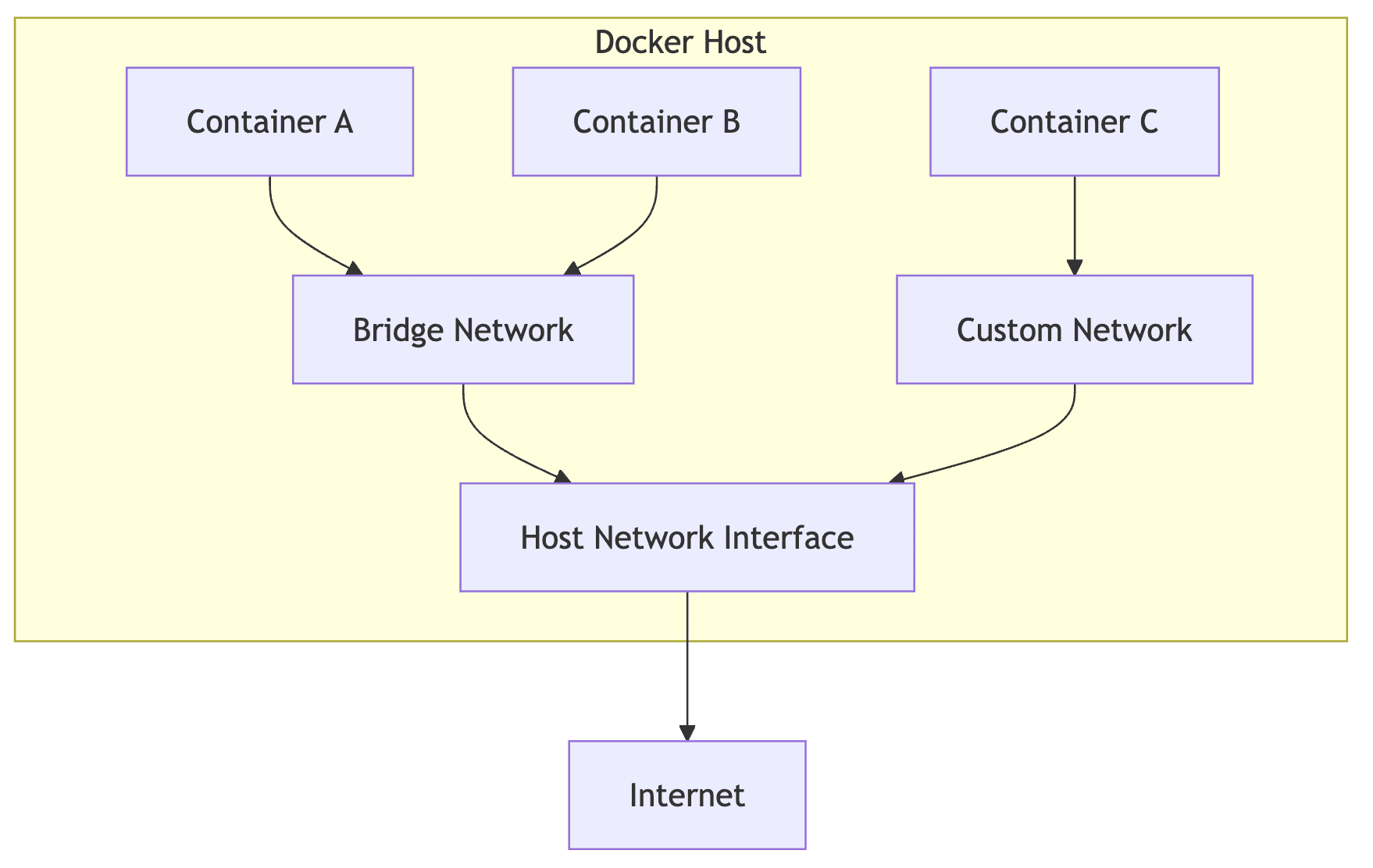
- 컨테이너끼리 통신하기 위한 가상 네트워크
- Docker Compose는 자동으로
[폴더명]_default네트워크 생성 - 같은 네트워크의 컨테이너는 서비스 이름으로 통신 가능
네트워크 명령어
- 네트워크 목록 확인
1
docker network ls - 사용자 정의 네트워크 생성
1
2
3
4
5
# Bridge 네트워크 생성
docker network create my-network

# Subnet 지정하여 생성
docker network create --subnet=172.20.0.0/16 my-network
- 컨테이너를 네트워크에 연결
1
2
3
4
5
# 실행 시 네트워크 지정
docker run -d --network my-network --name web nginx

# 실행 중인 컨테이너에 네트워크 추가
docker network connect my-network 컨테이너ID
- 네트워크에서 컨테이너 분리
1
docker network disconnect my-network 컨테이너ID
- 네트워크 삭제
1
2
3
4
docker network rm my-network

# 사용하지 않는 네트워크 일괄 삭제
docker network prune
- 네트워크 상세 정보
1
docker network inspect my-network
Docker Compose 네트워크 자동 생성 예시
- 폴더 구조
1
2
3
myproject/
├── docker-compose.yml
└── html/
- Docker Compose 실행 시
- 자동으로
myproject_default네트워크 생성 web서비스에서db서비스 접속 시1 2
host: db port: 3306
- 자동으로
볼륨 관리 (데이터 영구 저장)
볼륨 개념
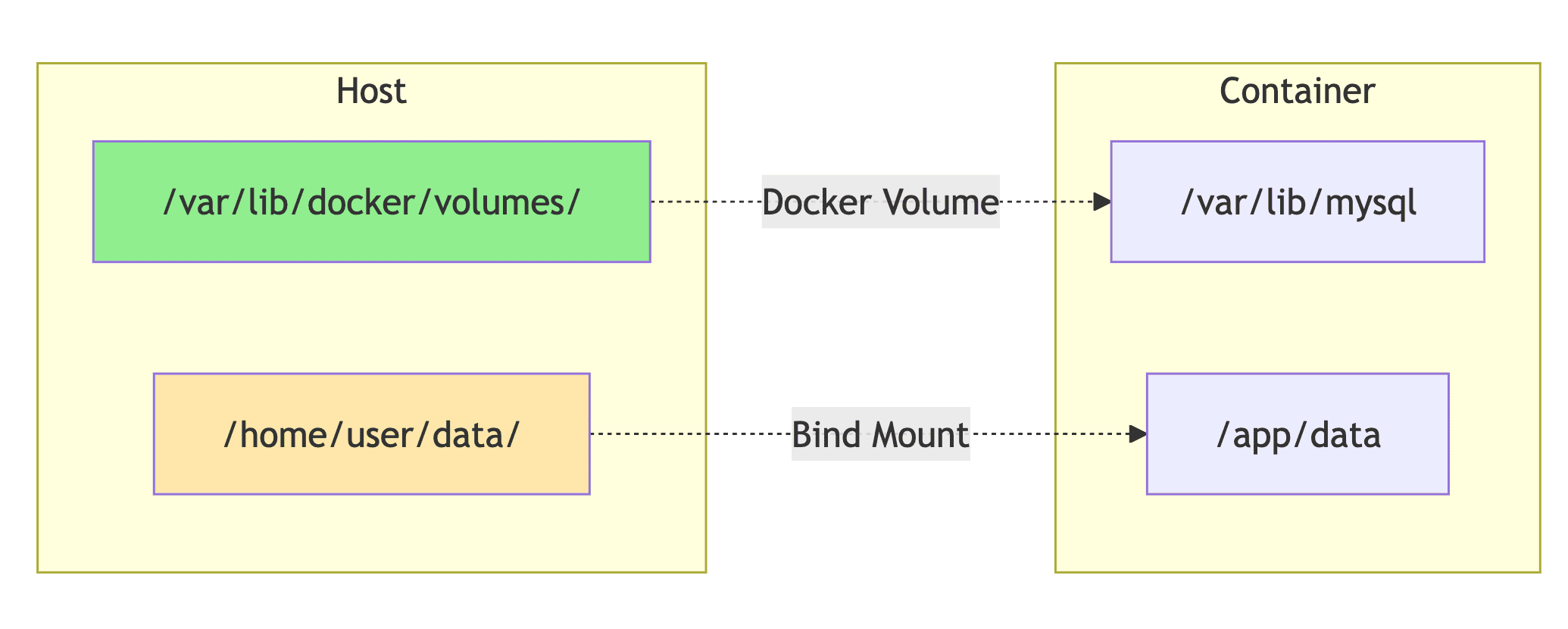
- 컨테이너 삭제 시 내부 데이터도 삭제됨
- 볼륨 사용 시 데이터 영구 보존
- 데이터베이스 데이터
- 로그 파일
- 업로드된 파일
볼륨 유형
| 유형 | 설명 | 사용 예시 | 명령어 예시 |
|---|---|---|---|
| Bind Mount | 호스트 특정 경로를 컨테이너와 공유 | 개발 중인 소스 코드, 설정 파일 | -v /host/path:/container/path |
| Docker Volume | Docker가 관리하는 저장소 | DB 데이터, 프로덕션 데이터 | -v volume-name:/container/path |
| tmpfs | 메모리에만 저장 (임시) | 민감한 임시 데이터 | --tmpfs /container/path |
환경별 권장 설정
- Development (개발)
- Bind Mount 추천: 소스 코드를 실시간으로 수정하고 반영해야 하기 때문
- Production (운영)
- Named Volume 추천: 데이터 무결성 보장, 보안, 백업 및 마이그레이션 용이성 때문
Bind Mount 사용법
- 호스트 디렉토리를 컨테이너에 마운트
1
2
3
4
5
6
7
8
# 절대 경로 사용
docker run -d -v /home/user/data:/var/lib/mysql mysql:8.0

# 현재 디렉토리 사용
docker run -d -v $(pwd)/html:/usr/share/nginx/html nginx

# 읽기 전용으로 마운트
docker run -d -v /home/user/config:/etc/app:ro myapp
Docker Volume 사용법
- 볼륨 생성
1
docker volume create my-vol
- 볼륨 목록 확인
1
docker volume ls - 볼륨 사용하여 컨테이너 실행
1
docker run -d -v my-vol:/var/lib/mysql mysql:8.0
- 볼륨 상세 정보
1
docker volume inspect my-vol
- 볼륨 삭제
1
2
3
4
5
# 특정 볼륨 삭제
docker volume rm my-vol

# 사용하지 않는 볼륨 일괄 삭제
docker volume prune
Docker Compose 볼륨 설정
1
2
3
4
5
6
7
8
9
10
11
12
13
14
15
16
17
18
19
20
21
version: '3.8'

services:
  db:
    image: mysql:8.0
    volumes:
      # Named Volume (Docker 관리)
      - db-data:/var/lib/mysql
      # Bind Mount (호스트 경로)
      - ./config/my.cnf:/etc/mysql/my.cnf:ro
    environment:
      MYSQL_ROOT_PASSWORD: secret

  app:
    image: myapp:latest
    volumes:
      # 개발 시 소스 코드 마운트
      - ./src:/app

volumes:
  db-data:  # Named Volume 정의
시스템 정리 (Cleanup)
디스크 공간 확보
- 모든 미사용 리소스 삭제 (주의!)
1
2
3
4
5
6
7
8
# 정지된 컨테이너, 미사용 네트워크, Dangling 이미지 삭제
docker system prune

# 모든 미사용 이미지까지 삭제 (-a 옵션)
docker system prune -a

# 볼륨까지 삭제 (데이터 삭제 주의!)
docker system prune -a --volumes
- 디스크 사용량 확인
1
docker system df- 출력 예시
1
2
3
4
5
TYPE                TOTAL     ACTIVE    SIZE      RECLAIMABLE
Images              10        5         2.5GB     1.2GB (48%)
Containers          8         3         500MB     200MB (40%)
Local Volumes       5         2         1GB       500MB (50%)
Build Cache         0         0         0B        0B
- 출력 예시
선택적 정리
| 명령어 | 삭제 대상 | 주의사항 |
|---|---|---|
docker container prune |
정지된 컨테이너 | 안전 |
docker image prune |
Dangling 이미지 (태그 없음) | 안전 |
docker image prune -a |
사용하지 않는 모든 이미지 | 재다운로드 필요할 수 있음 |
docker volume prune |
사용하지 않는 볼륨 | 데이터 삭제 주의! |
docker network prune |
사용하지 않는 네트워크 | 안전 |
docker system prune -a --volumes |
모든 미사용 리소스 + 볼륨 | 매우 주의! |
권장 사항
개발 워크플로우
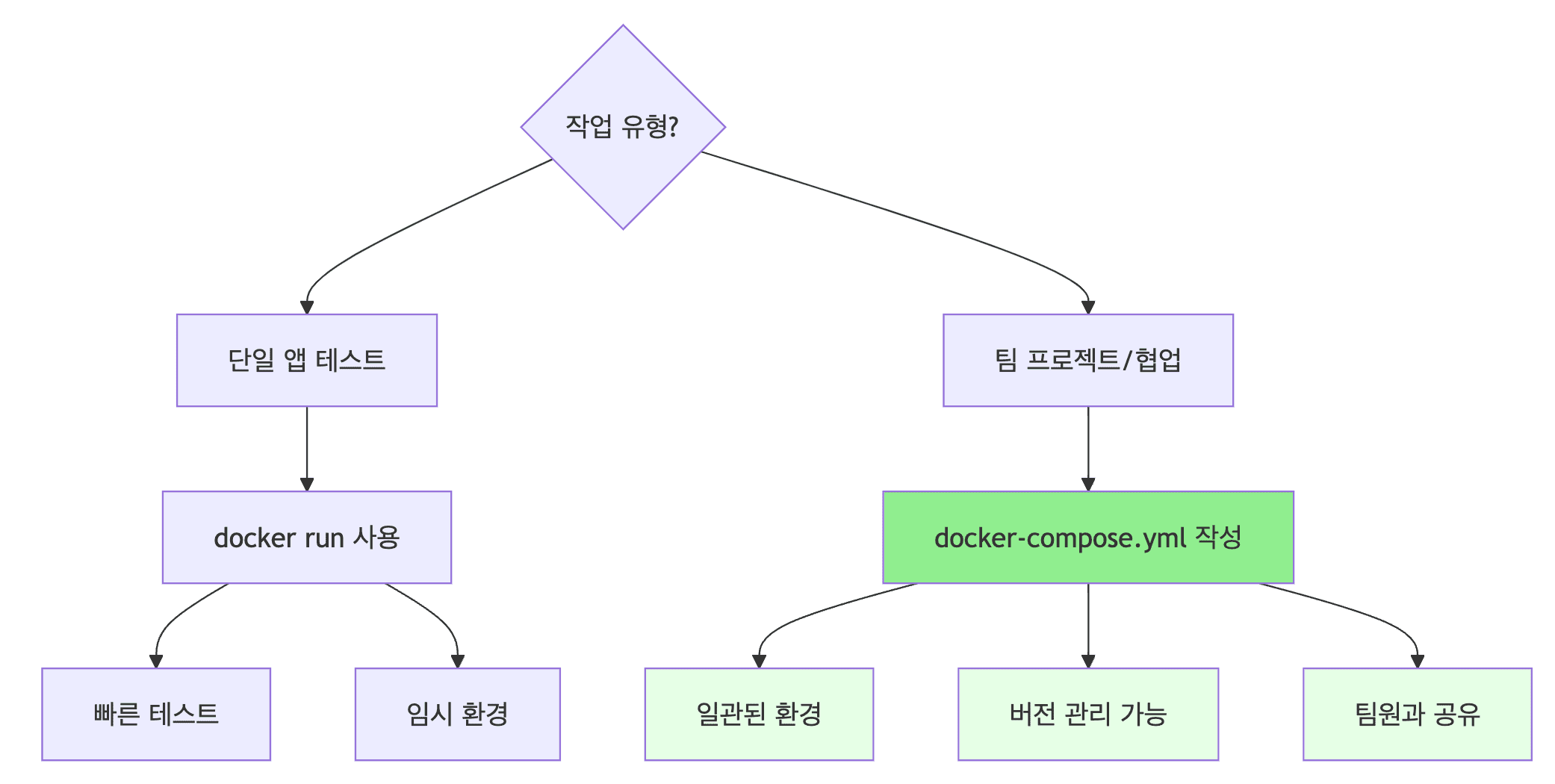
체크리스트
- 단일 앱 테스트
docker run으로 빠르게 확인- 임시 실험 및 검증용
- 프로젝트 및 협업
- 무조건
docker-compose.yml작성 - 긴
docker run명령어 공유 금지 - 버전 관리 시스템에 포함
- 무조건
- 데이터 보존
- DB 같은 stateful 서비스는 꼭 볼륨 연결
- Named Volume 사용 권장
- 백업 전략 수립
- 정기적인 청소
- 디스크가 꽉 차면
docker system prune실행 - 주기적으로 미사용 이미지/컨테이너 정리
- 볼륨 삭제 시 데이터 백업 확인
- 디스크가 꽉 차면
- 네트워크 관리
- Docker Compose 사용 시 자동 네트워크 활용
- 서비스 이름으로 통신 (IP 하드코딩 금지)
- 보안이 필요한 경우 Custom Network 사용
자주 사용하는 명령어 요약
이미지 관리
1
2
3
4
5
docker build -t myapp:1.0 .          # 이미지 빌드
docker images                        # 이미지 목록
docker pull nginx                    # 이미지 다운로드
docker rmi 이미지ID                   # 이미지 삭제
docker image prune -a                # 미사용 이미지 삭제
컨테이너 관리
1
2
3
4
5
6
7
8
docker run -d -p 80:80 --name web nginx  # 컨테이너 실행
docker ps                                # 실행 중인 컨테이너
docker ps -a                             # 모든 컨테이너
docker logs -f 컨테이너ID                 # 로그 확인
docker exec -it 컨테이너ID /bin/bash      # 컨테이너 접속
docker stop 컨테이너ID                    # 컨테이너 정지
docker rm 컨테이너ID                      # 컨테이너 삭제
docker restart 컨테이너ID                 # 컨테이너 재시작
Docker Compose
1
2
3
4
5
6
7
docker compose up -d                     # 서비스 시작
docker compose up -d --build             # 재빌드 후 시작
docker compose down                      # 서비스 중지 및 삭제
docker compose down -v                   # 볼륨까지 삭제
docker compose logs -f                   # 로그 확인
docker compose ps                        # 서비스 상태
docker compose restart                   # 서비스 재시작
네트워크 및 볼륨
1
2
3
4
5
docker network ls                        # 네트워크 목록
docker network create my-net             # 네트워크 생성
docker volume ls                         # 볼륨 목록
docker volume create my-vol              # 볼륨 생성
docker volume prune                      # 미사용 볼륨 삭제
시스템 정리
1
2
3
docker system df                         # 디스크 사용량
docker system prune                      # 미사용 리소스 삭제
docker system prune -a --volumes         # 모든 미사용 리소스 삭제
트러블슈팅
일반적인 문제 및 해결
| 문제 | 원인 | 해결 방법 |
|---|---|---|
| 포트 충돌 | 호스트 포트 이미 사용 중 | 다른 포트 사용 -p 8080:80 |
| Volume 권한 오류 | 컨테이너 내부 사용자 권한 | chown 또는 USER 지시문 조정 |
| 네트워크 통신 안 됨 | 다른 네트워크에 있음 | 같은 네트워크로 연결 |
| 디스크 공간 부족 | 미사용 이미지/컨테이너 누적 | docker system prune -a |
| 컨테이너 즉시 종료 | 실행할 프로세스 없음 | docker logs로 원인 확인 |